
Un nuovo spazio di lavoro è un ufficio vuoto con le luci già accese: funziona, ma non dice ancora tu. Quattro impostazioni cambiano la situazione: l'indirizzo che le persone digitano, la serratura della porta, chi riceve la chiave e il nome sul muro. Nessuno di questi richiede molto tempo e tutti sono più facili ora che dopo che quaranta persone hanno effettuato l'accesso.
Collega il tuo dominio
Il tuo team apre Mihu nel tuo dominio, non nel nostro.
Ogni area di lavoro viene fornita con un nostro indirizzo, qualcosa come <code>yourworkspace.mihu.ai</code>. Continua a funzionare e niente qui lo toglie. Ma puoi anche indicare un indirizzo che possiedi nello stesso spazio di lavoro: <code>app.yourcompany.com</code>.
Ora la barra del browser dice la tua azienda. Lo stesso vale per ogni collegamento condiviso dal tuo team. È un piccolo cambiamento che impedisce a Mihu di sentirsi come lo strumento di qualcun altro.
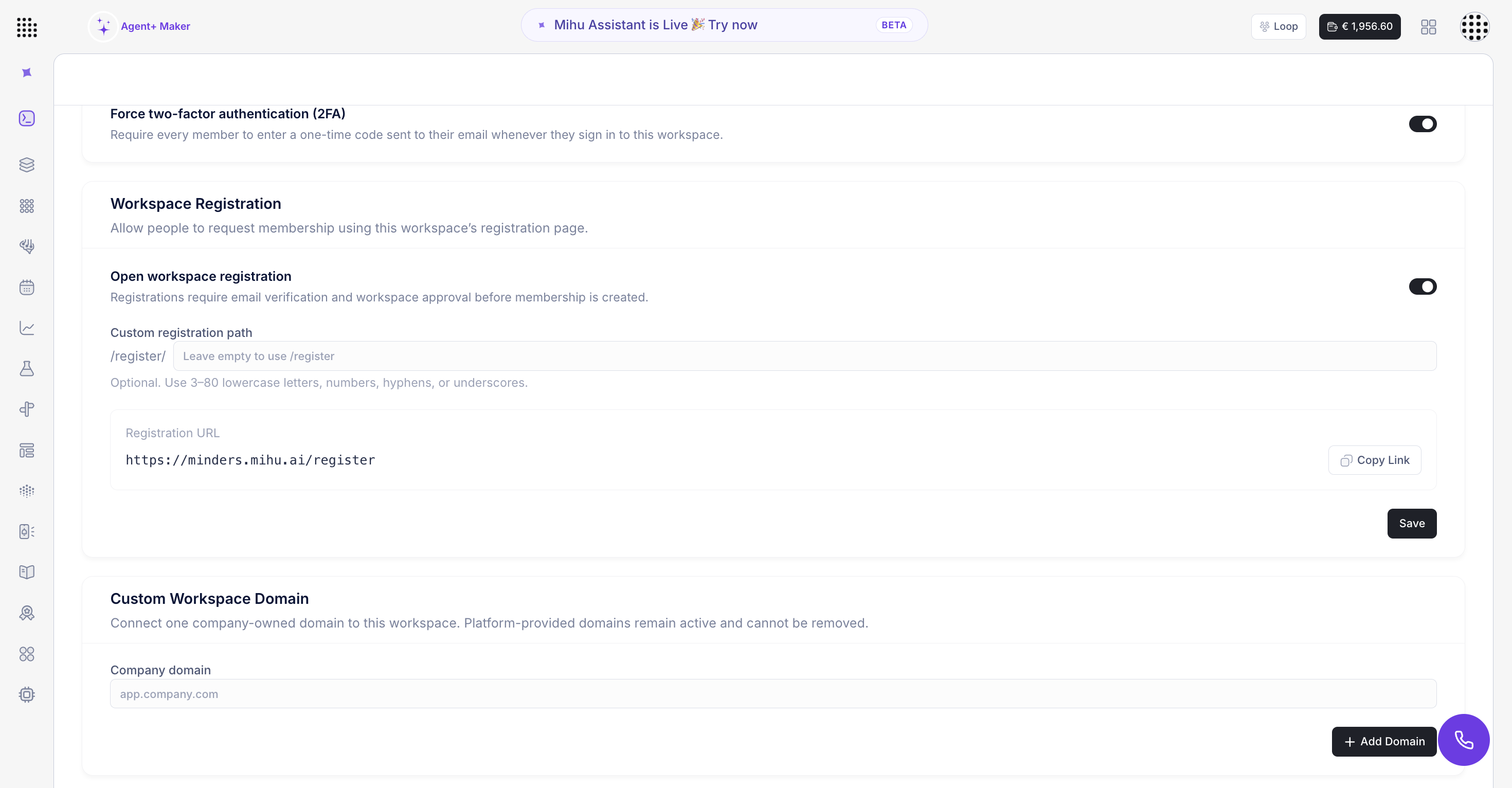
L'aggiunta del tuo dominio non disattiva Mihu uno. Entrambi continuano a funzionare.
Apri Dettagli workspace → Dominio workspace personalizzato. Un campo, un pulsante:
- Dominio aziendale: l'indirizzo che vuoi che le persone digitino, ad es.
app.yourcompany.com. Questo è ciò che appare nella barra del browser. - Aggiungi dominio: salvalo. Il nuovo indirizzo va accanto a quello Mihu, mai al suo posto.
Entrambi poi si trovano nell'elenco dei tuoi domini: quello che ti abbiamo fornito, quello che possiedi e se ciascuno è attivo.
Proteggi gli accessi
Un interruttore attiva 2FA per l'intero spazio di lavoro.
La sicurezza qui non è un compito individuale. È un'impostazione che copre tutti nello spazio di lavoro contemporaneamente.
Attiva Richiedi autenticazione a due fattori (2FA). Da quel momento una password da sola non è più sufficiente: ogni persona digita anche un codice monouso inviato alla propria email.
Capovolgilo una volta. Vale per tutti.
I dettagli del cliente e la cronologia delle conversazioni meritano più protezione della sola password.
Apri Dettagli area di lavoro → Sicurezza. È un interruttore e copre tutti:
- Richiede autenticazione a due fattori (2FA): attivalo. Si applica a tutto lo spazio di lavoro, quindi non è necessario eseguire alcuna configurazione per persona.
- Niente da installare: il codice arriva nell'e-mail di ogni persona. Nessuna app di autenticazione, nessun codice QR, nessun ticket di supporto il primo giorno.
Dall'accesso successivo, tutti digitano una password e poi il codice nella propria casella di posta. Questo è il vero cambiamento.
Una password trapelata smette di essere sufficiente da sola. Qualcuno avrebbe bisogno anche della casella di posta dell'utente e poiché il codice arriva via email, nessuno nel tuo team deve installare nulla per essere coperto.
Decidi chi può entrare
Pubblica un collegamento e approva tu stesso ogni richiesta.
Registrazione dello spazio di lavoro ti dà una pagina di registrazione. Lascialo disattivato e il collegamento sarà inerte: nessuno potrà utilizzarlo per richiedere l'accesso.
Attiva <b>Apri la registrazione dell'area di lavoro</b> e chiunque abbia il collegamento potrà inviare una richiesta. Una richiesta, non un account. Verificano la loro email e un amministratore deve ancora approvarli.
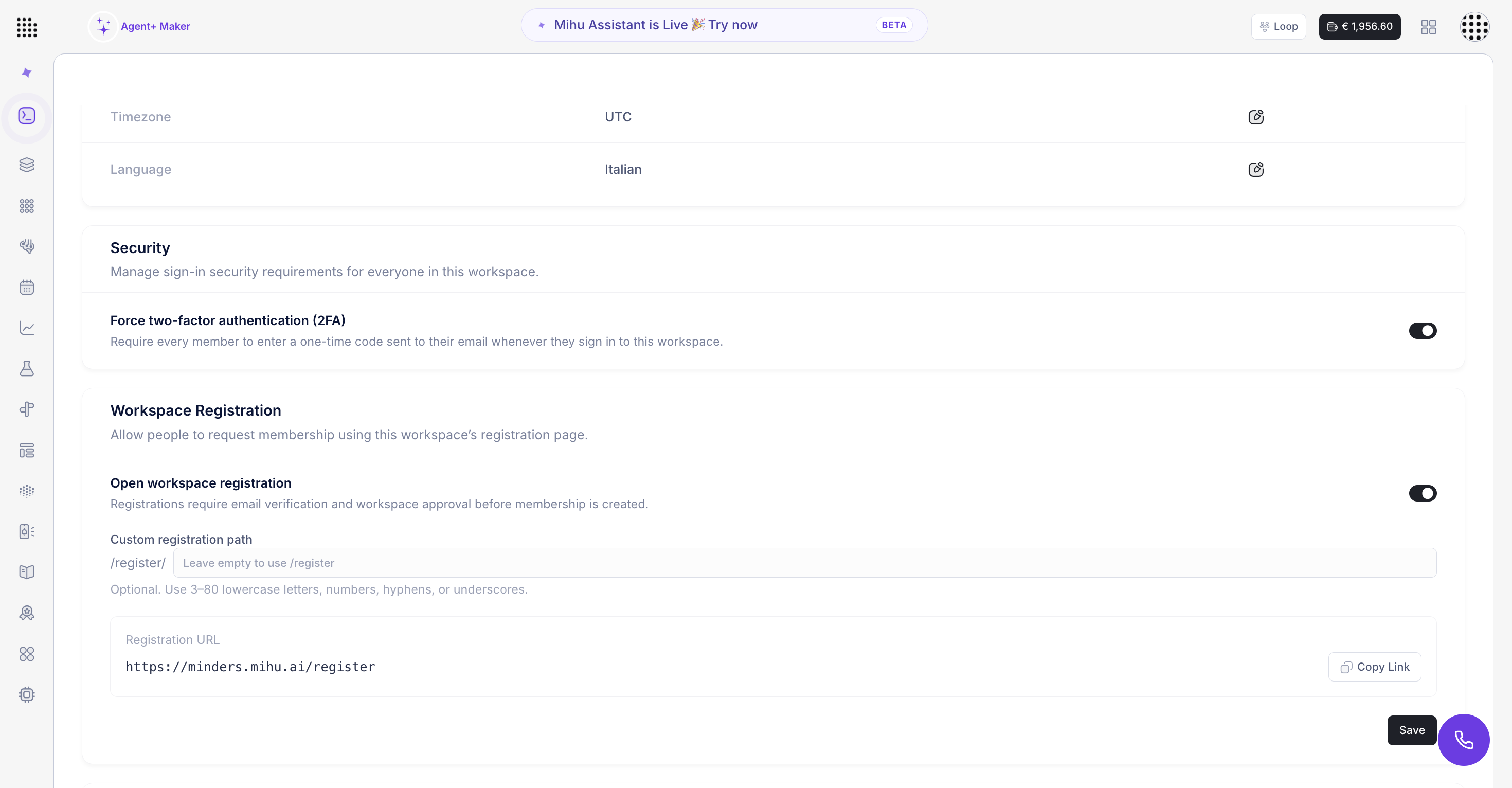
Scegli il tuo percorso, copia il collegamento finito.
Apri Dettagli dell'area di lavoro → Registrazione dell'area di lavoro. Due impostazioni e la seconda è facoltativa:
- Apri registrazione area di lavoro: attivala per pubblicare la pagina. Quando è disattivato, il collegamento non porta nessuno da nessuna parte.
- Percorso di registrazione (facoltativo): mantieni il
/registerstandard o scegli qualcosa che le persone ricorderanno effettivamente. - Link di registrazione: Mihu assembla il collegamento completo dal tuo dominio e dal tuo percorso. Copialo una volta e riutilizzalo per sempre.
La condivisione di quel collegamento non fornisce mai l'accesso. Tutti coloro che lo utilizzano verificano la propria posta elettronica e un amministratore approva o rifiuta. Rimani sulla porta.
Finché un amministratore non la approva, una richiesta è solo una richiesta.
Registrazione aperta
- Un collegamento invece di una dozzina di account creati a mano
- Le persone verificano il proprio indirizzo email
- Un amministratore approva comunque ogni richiesta
- Utile per documenti di onboarding e nuovi principianti pacchetti
Registrazione chiusa
- Il link non può essere utilizzato per richiedere l'accesso
- Aggiungi tu stesso ogni membro
- Niente di pubblicato, niente da condividere
- Buono per un team piccolo e fisso
Prova questo: rilascia il collegamento nella tua guida per i principianti e interrompi creando account manualmente. La nuova persona chiede, un amministratore approva e l'onboarding si accorcia di un passo.
Aggiungi l’identità aziendale
Nome, logo, fuso orario, lingua: i dettagli che le persone notano ogni giorno.
Nome visualizzato è ciò che vede il tuo team. Il Fuso orario è l'orario in cui vengono eseguiti i report e le azioni pianificate. La Lingua è il punto di partenza dei nuovi utenti. Piccoli campi - e ognuno di loro è davanti a qualcuno ogni giorno.
Scambia il logo
Un nuovo spazio di lavoro indossa il nostro logo. Seleziona l'icona di modifica, carica la tua e inizierà a sembrare l'azienda per cui lavora effettivamente il tuo team.
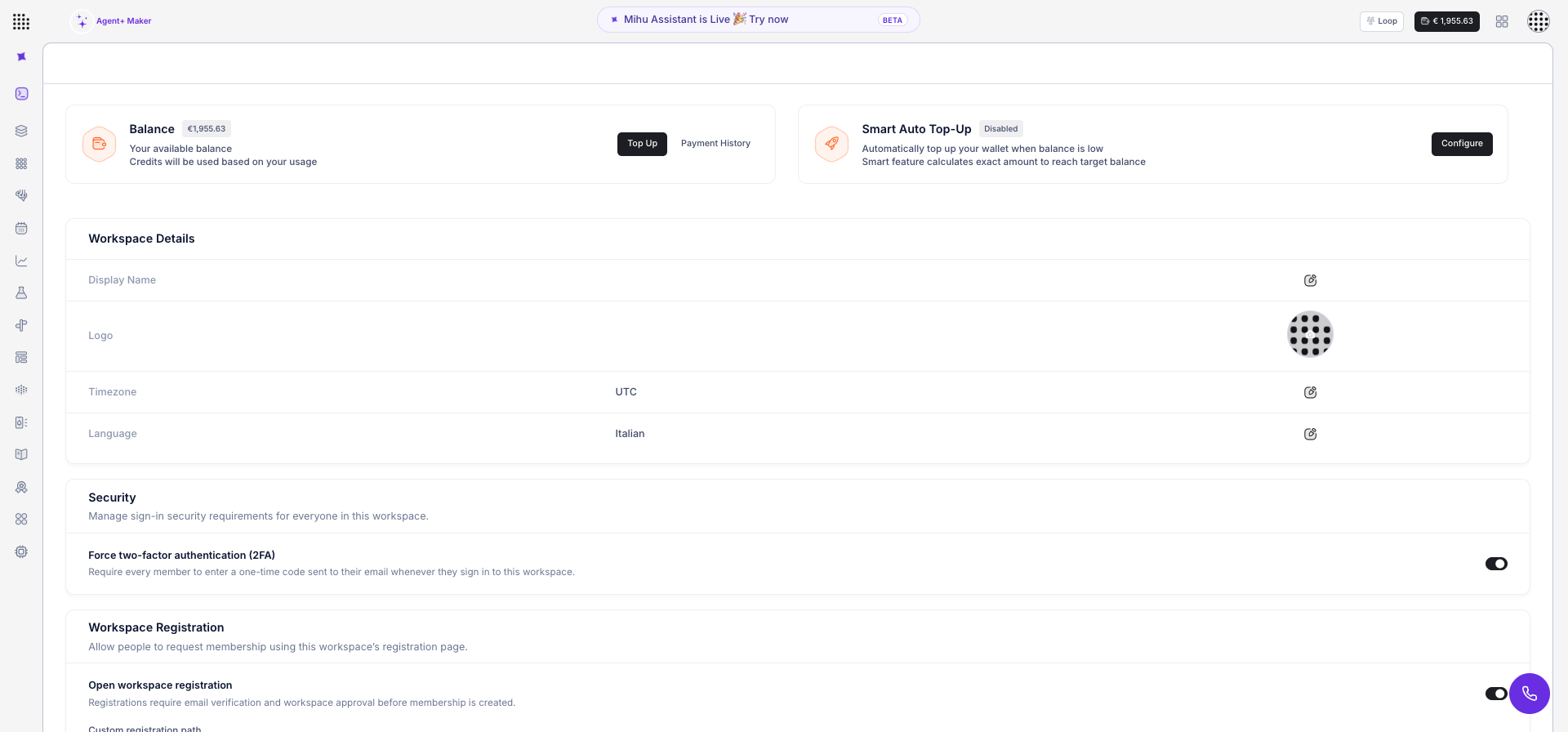
Nome, logo, fuso orario, lingua: tutto su un'unica schermata.
Apri Dettagli area di lavoro. Quattro campi determinano l'aspetto e il comportamento dell'area di lavoro per tutti:
- Nome visualizzato: ciò che le persone vedono per l'area di lavoro, ad es. Supporto Acme.
- Logo: seleziona l'icona di modifica e carica il tuo. Fino a quando non lo farai, il nostro logo sarà quello lassù.
- Fuso orario: l'orologio in cui vengono eseguiti i report e le azioni pianificate.
- Lingua: dove iniziano i nuovi utenti. Chiunque può modificare il proprio in seguito.
Salva e il tuo nome e logo seguiranno l'area di lavoro ovunque il tuo team lo apra.
Domande frequenti
Il mio indirizzo Mihu smette di funzionare una volta aggiunto il mio dominio?
No. Il tuo dominio viene aggiunto come secondo indirizzo. Quello Mihu continua a funzionare esattamente come prima.
Posso richiedere 2FA solo per alcune persone?
No, è un'impostazione a livello di spazio di lavoro. Quando è attivo, tutti accedono con il codice inviato alla propria email.
Se la registrazione è aperta, può entrare chiunque?
No. Possono solo chiedere. Devono verificare la loro email e un amministratore deve approvare la richiesta.
Il nome e il logo sono solo cosmetici?
Sono il modo in cui il tuo team sa di essere nell'area di lavoro giusta e fanno sentire Mihu parte della tua azienda invece che uno strumento imbullonato sul lato.
Prossimo passo: invita il tuo team
Indirizzo, lucchetto, chiavi, nome: il primo giorno è terminato. Il secondo giorno riguarda le persone: invita il tuo team e assegna a ciascuno il ruolo giusto.
Leggi Giorno 2: riunisci il tuo team →