
Un nuevo espacio de trabajo es una oficina vacía con las luces ya encendidas: funciona, pero nada en él dice tú todavía. Cuatro configuraciones cambian eso: la dirección que escribe la gente, la cerradura de la puerta, quién recibe una llave y el nombre en la pared. Ninguno de ellos lleva mucho tiempo y cada uno de ellos es más fácil ahora que después de que cuarenta personas hayan iniciado sesión.
Conecta tu dominio
Su equipo abre Mihu en su dominio, no en el nuestro.
Cada espacio de trabajo se envía con una dirección nuestra, algo así como <code>yourworkspace.mihu.ai</code>. Sigue funcionando y aquí nada se lo quita. Pero también puedes señalar una dirección de tu propiedad en el mismo espacio de trabajo: <code>app.yourcompany.com</code>.
Ahora la barra del navegador dice tu empresa. Lo mismo ocurre con todos los enlaces que comparte su equipo. Es un pequeño cambio que evita que Mihu se sienta como la herramienta de otra persona.
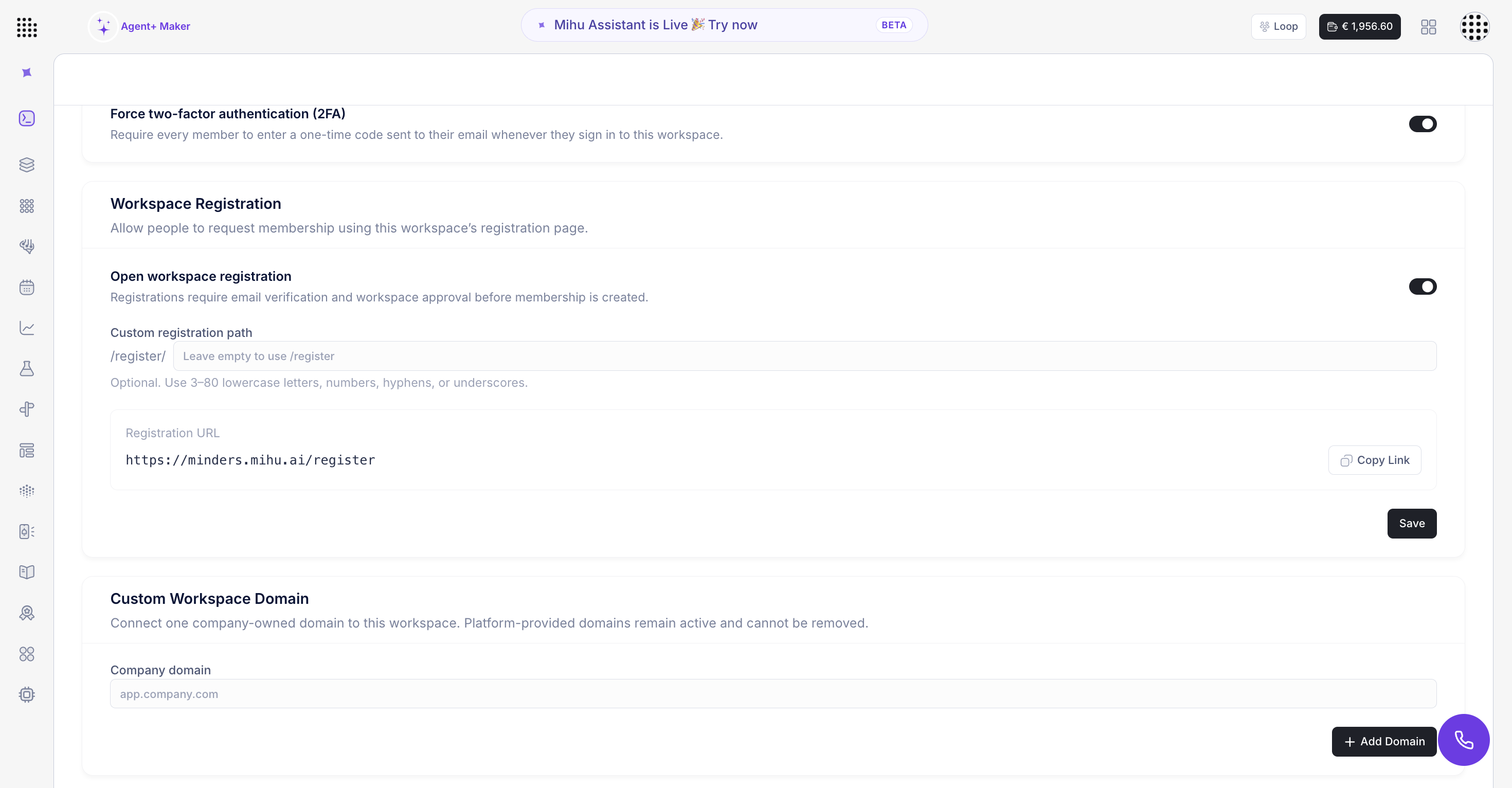
Agregar su dominio no desactiva Mihu uno. Ambos siguen funcionando.
Abrir Detalles del espacio de trabajo → Espacio de trabajo personalizado Dominio. Un campo, un botón:
- Dominio de la empresa: la dirección que desea que la gente escriba, p.
app.yourcompany.com. Esto es lo que aparece en la barra del navegador. - Agregar dominio: guárdelo. La nueva dirección va junto a la Mihu, nunca en lugar de ella.
Ambos se ubican en su lista de dominios: el que le proporcionamos, el que es de su propiedad y si cada uno está activo.
Protege los inicios de sesión
Un interruptor enciende 2FA para todo el espacio de trabajo.
La seguridad aquí no es una tarea de cada persona. Es una configuración que cubre a todos en el espacio de trabajo a la vez.
Active Requerir autenticación de dos factores (2FA). A partir de ese momento, una contraseña por sí sola no es suficiente: cada persona también escribe un código de un solo uso que se envía a su correo electrónico.
Gíralo una vez. Se aplica a todos.
Los detalles del cliente y el historial de conversaciones merecen más protección que una sola contraseña.
Abrir Detalles del espacio de trabajo → Seguridad. Es un solo interruptor y cubre a todos:
- Requiere autenticación de dos factores (2FA): actívalo. Se aplica en todo el espacio de trabajo, por lo que no hay que realizar ninguna configuración por persona.
- Nada que instalar: el código llega al correo electrónico de cada persona. Sin aplicación de autenticación, sin códigos QR ni tickets de soporte técnico el primer día.
En el siguiente inicio de sesión, todos escriben una contraseña y luego el código en su bandeja de entrada. Ese es todo el cambio.
Una contraseña filtrada deja de ser suficiente por sí sola. Alguien también necesitaría la bandeja de entrada del usuario, y como el código llega por correo electrónico, nadie en su equipo tiene que instalar nada para estar cubierto.
Controla quién tiene acceso
Publique un enlace y apruebe cada solicitud usted mismo.
Espacio de trabajo Registro le ofrece una página de registro. Déjalo desactivado y el enlace quedará inerte: nadie podrá usarlo para solicitar acceso.
Activa <b>Abrir registro de espacio de trabajo</b> y cualquiera que tenga el enlace podrá enviar una solicitud. Una solicitud, no una cuenta. Verifican su correo electrónico y un administrador aún tiene que aprobarlos.
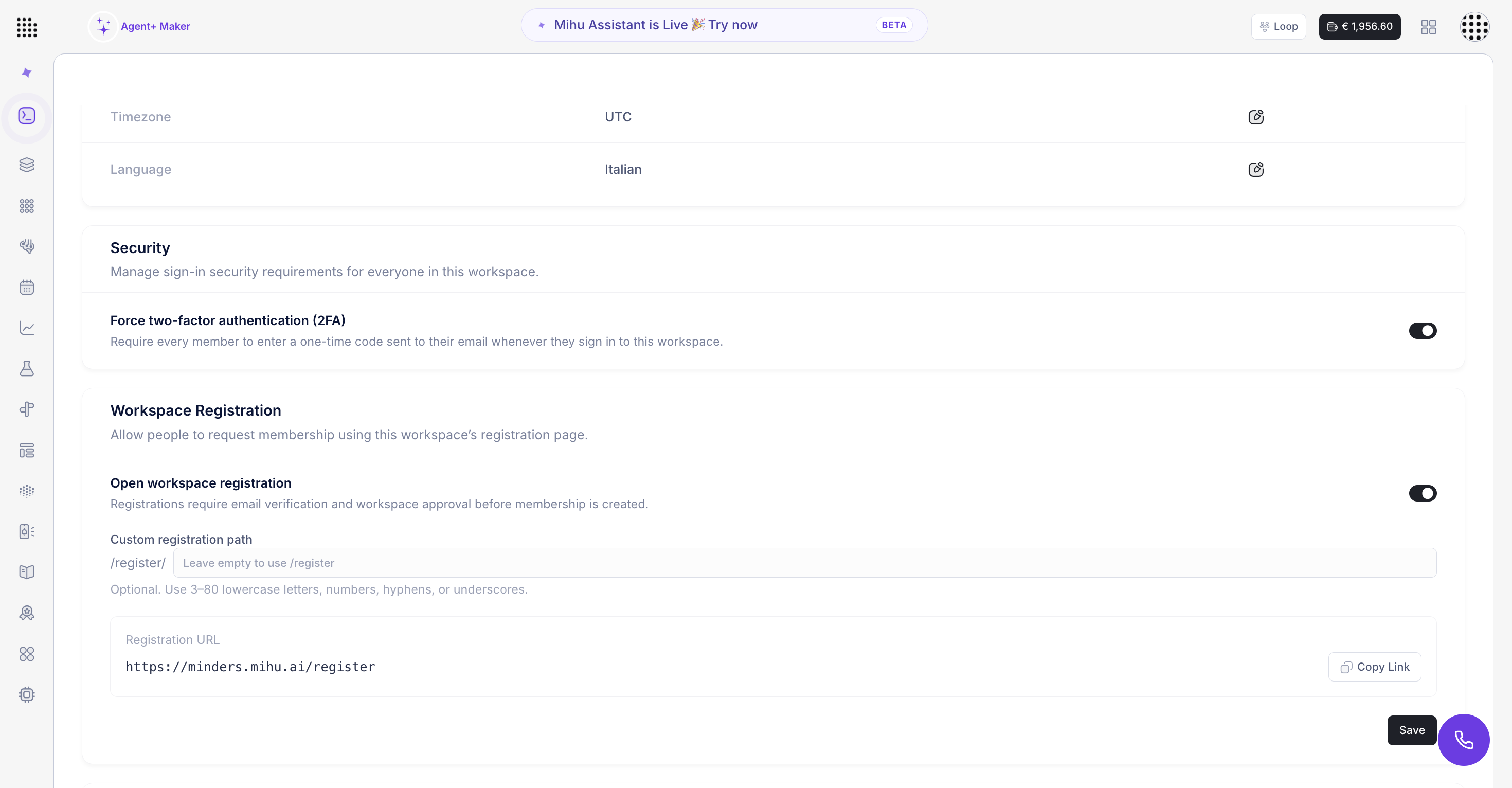
Elija su ruta, copie el enlace terminado.
Abrir Detalles del espacio de trabajo → Registro del espacio de trabajo. Dos configuraciones, y la segunda es opcional:
- Registro de espacio de trabajo abierto: actívelo para publicar la página. Mientras está desactivado, el enlace no lleva a nadie a ninguna parte.
- Ruta de registro (opcional): mantenga el
/registerestándar o elija algo que la gente realmente recuerde. - Enlace de registro: Mihu reúne el enlace completo de su dominio y su ruta. Cópielo una vez y reutilícelo para siempre.
Compartir ese enlace nunca otorga acceso. Todos los que lo usan verifican su correo electrónico y un administrador lo aprueba o rechaza. Te quedas en la puerta.
Hasta que un administrador la apruebe, una solicitud es solo una solicitud.
Registro abierto
- Un enlace en lugar de una docena de cuentas hechas a mano
- Las personas verifican su propia dirección de correo electrónico
- Un administrador aún aprueba cada solicitud
- Bueno para incorporar documentos y nuevos paquetes de inicio
Registro cerrado
- El enlace no se puede utilizar para solicitar acceso
- Agregas a cada miembro tú mismo
- Nada publicado, nada que compartir
- Bueno para un equipo pequeño y fijo
Pruebe esto: coloque el enlace en su guía de inicio nuevo y dejar de crear cuentas a mano. La nueva persona pregunta, un administrador aprueba y la incorporación se acorta un paso.
Añade la identidad de tu empresa
Nombre, logotipo, zona horaria, idioma: los detalles que la gente nota a diario.
Nombre para mostrar es lo que ve tu equipo. La Zona horaria es el reloj en el que se ejecutan sus informes y acciones programadas. Idioma es donde comienzan los nuevos usuarios. Campos pequeños, y cada uno de ellos está frente a alguien todos los días.
Cambiar el Logotipo
Un nuevo espacio de trabajo lleva nuestro logotipo. Seleccione el ícono de edición, cargue el suyo y comenzará a parecerse a la empresa para la que realmente trabaja su equipo.
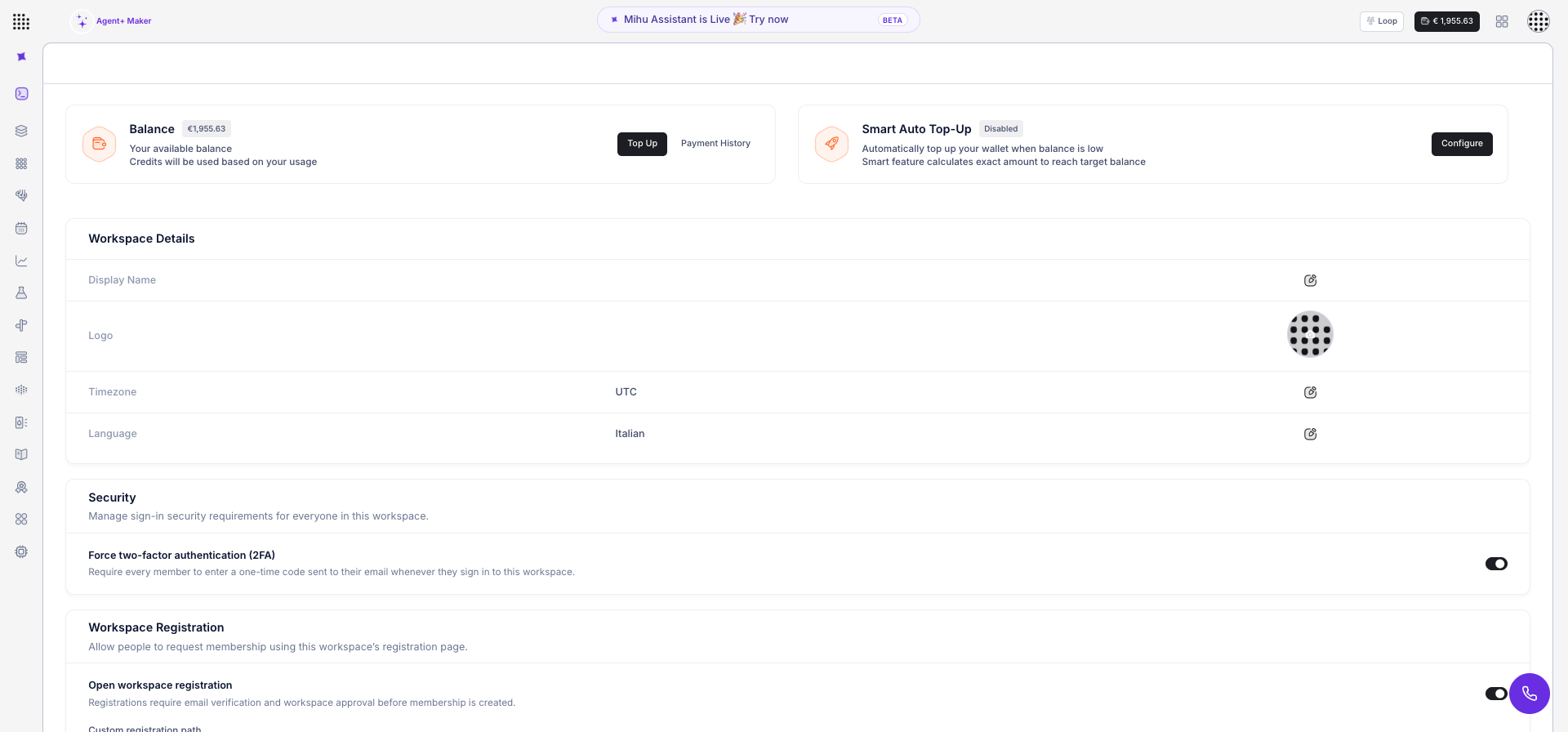
Nombre, logotipo, zona horaria, idioma, todo en una sola pantalla.
Abra Detalles del espacio de trabajo. Cuatro campos deciden cómo se ve y se comporta el espacio de trabajo para todos:
- Nombre para mostrar: lo que la gente ve en el espacio de trabajo, p. Soporte Acme.
- Logotipo: seleccione el ícono de edición y cargue el suyo propio. Hasta que lo hagas, nuestro logotipo es el que está ahí arriba.
- Zona horaria: el reloj en el que se ejecutan los informes y las acciones programadas.
- Idioma: donde comienzan los nuevos usuarios. Cualquiera puede cambiar el suyo después.
Guarde y su nombre y logotipo seguirán el espacio de trabajo dondequiera que lo abra su equipo.
Preguntas frecuentes
¿Mi dirección de Mihu deja de funcionar una vez que agrego mi propio dominio?
No. Su dominio se agrega como una segunda dirección. El Mihu sigue funcionando exactamente como antes.
¿Puedo requerir 2FA solo para algunas personas?
No, es una configuración para todo el espacio de trabajo. Cuando está activado, todos inician sesión con el código enviado a su correo electrónico.
Si el registro está abierto, ¿alguien puede entrar?
No. Sólo pueden preguntar. Deben verificar su correo electrónico y un administrador debe aprobar la solicitud.
¿El nombre y el logotipo son solo cosméticos?
Así su equipo sabe que está en el espacio de trabajo adecuado y hacen que Mihu se sienta como parte de su empresa en lugar de una herramienta independiente.
Siguiente paso: invita a tu equipo
Dirección, candado, llaves, nombre: el día 1 finaliza. El día 2 se trata de las personas: invitar a su equipo y darles a cada uno de ellos el rol adecuado.
Lea el día 2: reúna a su equipo →