
Un nouvel espace de travail est un bureau vide avec les lumières déjà allumées : il fonctionne, mais rien ne vous dit encore vous. Quatre paramètres changent cela : l'adresse que les gens saisissent, la serrure de la porte, qui obtient la clé et le nom sur le mur. Aucune d'entre elles ne prend beaucoup de temps, et chacune d'elles est plus facile maintenant qu'après que quarante personnes se sont connectées.
Connectez votre domaine
Votre équipe ouvre Mihu sur votre domaine, pas sur le nôtre.
Chaque espace de travail est livré avec une adresse de notre part, quelque chose comme <code>yourworkspace.mihu.ai</code>. Cela continue de fonctionner et rien ici ne l'enlève. Mais vous pouvez également pointer une adresse que vous possédez vers le même espace de travail : <code>app.yourcompany.com</code>.
Maintenant, la barre du navigateur indique votre entreprise. Il en va de même pour chaque lien partagé par votre équipe. Il s'agit d'un petit changement qui empêche Mihu de se sentir comme l'outil de quelqu'un d'autre.
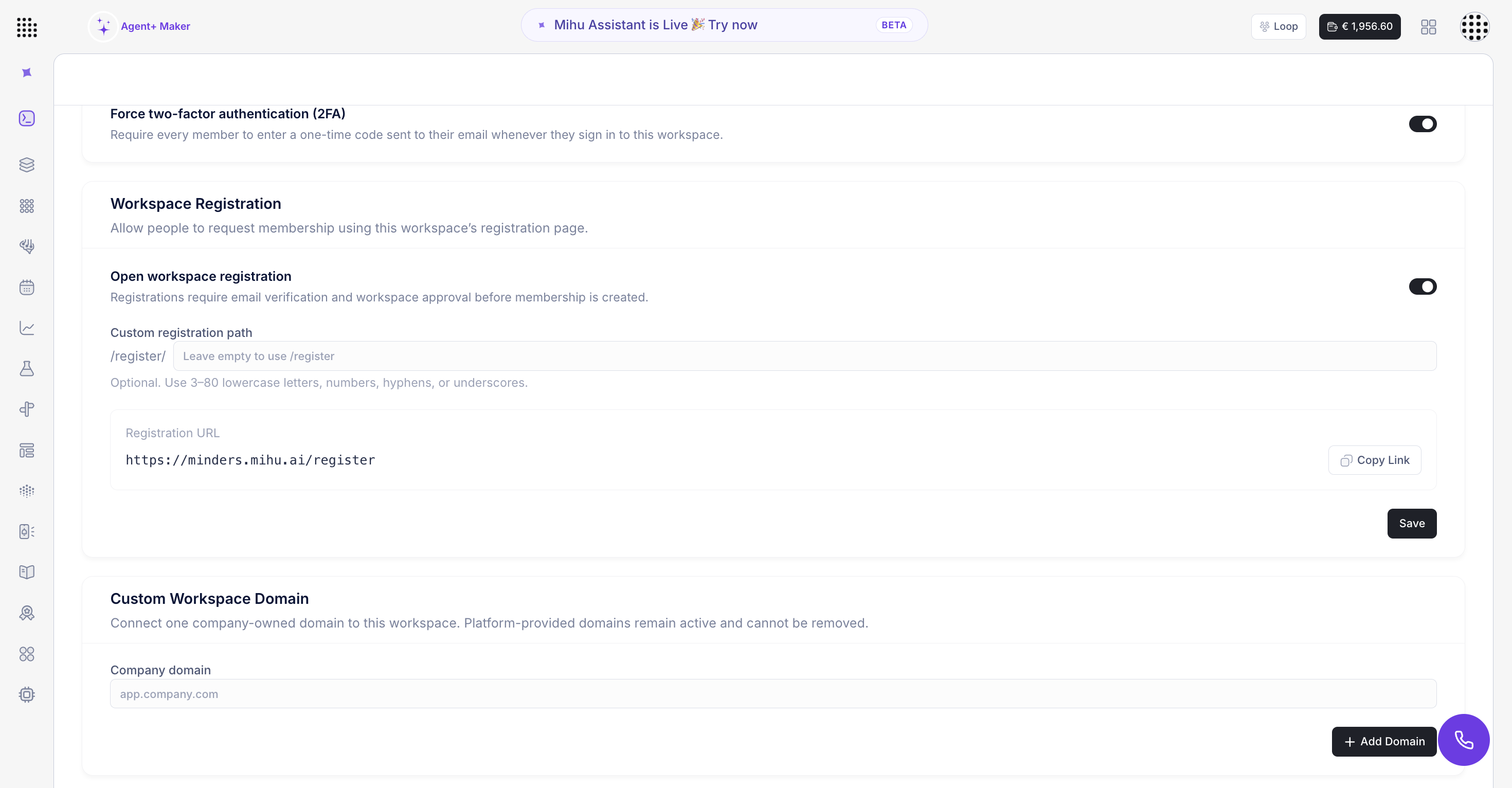
L'ajout de votre domaine ne désactive pas Mihu un. Les deux continuent de fonctionner.
Ouvrir Détails de l'espace de travail → Espace de travail personnalisé Domaine. Un champ, un bouton :
- Domaine de l'entreprise : l'adresse que vous souhaitez que les gens saisissent, par ex.
app.yourcompany.com. C'est ce qui apparaît dans la barre du navigateur. - Ajouter un domaine — enregistrez-le. La nouvelle adresse est à côté de celle de Mihu, jamais à sa place.
Les deux figurent alors dans votre liste de domaines : celui que nous vous avons donné, celui que vous possédez, et si chacun est actif.
Sécurisez les connexions
Un interrupteur active le 2FA pour tout l'espace de travail.
La sécurité ici n'est pas une corvée individuelle. Il s'agit d'un paramètre qui couvre tout le monde dans l'espace de travail à la fois.
Activez Exiger une authentification à deux facteurs (2FA). À partir de ce moment, un mot de passe seul ne suffit plus : chaque personne saisit également un code à usage unique envoyé à son courrier électronique.
Inversez-le une fois. Cela s’applique à tout le monde.
Les détails du client et l'historique des conversations méritent plus de protection qu'un mot de passe seul.
Ouvrez Détails de l'espace de travail → Sécurité. Il s'agit d'un seul interrupteur, et il couvre tout le monde :
- Exiger une authentification à deux facteurs (2FA) — activez-le. Il s'applique à l'ensemble de l'espace de travail, il n'y a donc aucune configuration à effectuer par personne.
- Rien à installer : le code arrive dans l'e-mail de chaque personne. Pas d'application d'authentification, pas de codes QR, pas de tickets d'assistance dès le premier jour.
Dès la connexion suivante, tout le monde saisit un mot de passe puis le code dans sa boîte de réception. C'est tout le changement.
Une fuite de mot de passe ne suffit plus à elle seule. Quelqu'un aurait également besoin de la boîte de réception de l'utilisateur – et comme le code arrive par e-mail, aucun membre de votre équipe n'a besoin d'installer quoi que ce soit pour être couvert.
Gardez le contrôle des accès
Publiez un lien et approuvez chaque demande vous-même.
Espace de travail L'inscription vous donne une page d'inscription. Laissez-le désactivé et le lien est inerte : personne ne peut l'utiliser pour demander l'accès.
Activez <b>Inscription à l'espace de travail ouvert</b> et toute personne disposant du lien peut envoyer une demande. Une demande, pas un compte. Ils vérifient leur adresse e-mail et un administrateur doit encore les approuver.
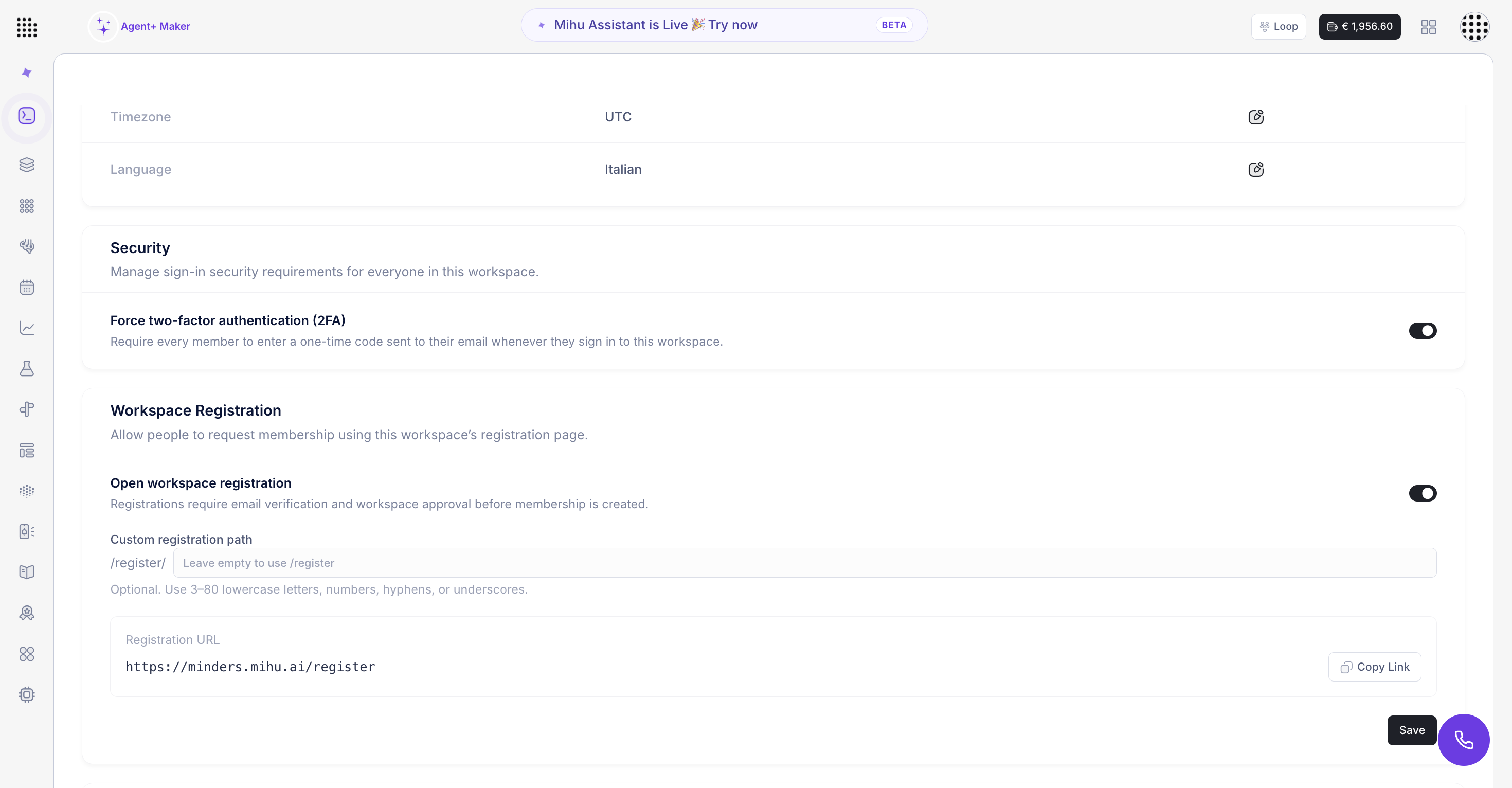
Choisissez votre chemin, copiez le lien terminé.
Ouvrir Détails de l'espace de travail → Inscription à l'espace de travail. Deux paramètres, et le second est facultatif :
- Inscription à l'espace de travail ouvert : activez-le pour publier la page. Lorsqu'il est désactivé, le lien ne mène personne nulle part.
- Chemin d'inscription (facultatif) - conservez le standard
/register, ou choisissez quelque chose que les gens vont réellement rappelez-vous. - Lien d'enregistrement — Mihu rassemble le lien complet de votre domaine et de votre chemin. Copiez-le une fois, réutilisez-le pour toujours.
Partager ce lien ne donne jamais l'accès. Tous ceux qui l'utilisent vérifient leur adresse e-mail et un administrateur approuve ou refuse. Vous restez sur la porte.
Jusqu'à ce qu'un administrateur l'approuve, une demande n'est qu'une demande.
Inscription ouverte
- Un lien au lieu d'une douzaine de comptes créés à la main
- Les gens vérifient leur propre adresse e-mail
- Un administrateur approuve toujours chaque demande
- Bon pour l'intégration des documents et des nouveaux arrivants packs
Inscription clôturée
- Le lien ne peut pas être utilisé pour demander l'accès
- Vous ajoutez chaque membre vous-même
- Rien de publié, rien à partager
- Bon pour une petite équipe fixe
Essayez ceci : déposez le lien dans votre guide de démarrage. et arrêtez de créer des comptes à la main. La nouvelle personne demande, un administrateur approuve et l'intégration est plus courte.
Ajoutez l’identité de votre entreprise
Nom, logo, fuseau horaire, langue : les détails que les gens remarquent quotidiennement.
Nom d'affichage est ce que votre équipe voit. Le Timezone est l'horloge sur laquelle vos rapports et vos actions planifiées sont exécutés. La Langue est le point de départ des nouveaux utilisateurs. De petits champs — et chacun d'entre eux se trouve devant quelqu'un chaque jour.
Échangez le Logo
Un nouvel espace de travail porte notre logo. Sélectionnez l'icône de modification, téléchargez la vôtre et elle commence à ressembler à l'entreprise pour laquelle votre équipe travaille réellement.
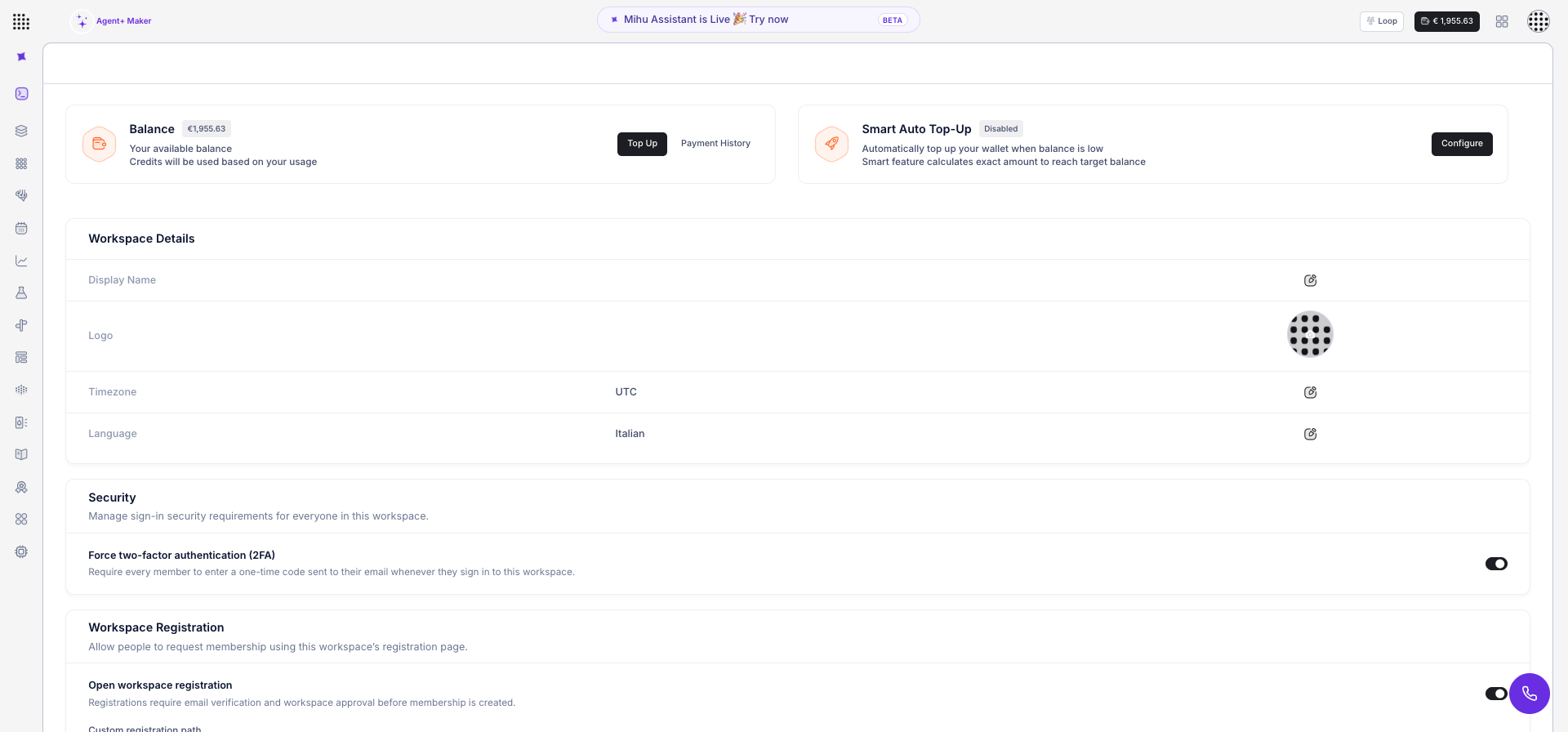
Nom, logo, fuseau horaire, langue, le tout sur un seul écran.
Ouvrez les Détails de l'espace de travail. Quatre champs déterminent l'apparence et le comportement de l'espace de travail pour tout le monde :
- Nom d'affichage : ce que les gens voient pour l'espace de travail, par ex. Assistance Acme.
- Logo : sélectionnez l'icône de modification et téléchargez la vôtre. En attendant, notre logo est celui là-haut.
- Fuseau horaire — l'horloge sur laquelle les rapports et les actions planifiées s'exécutent.
- Langue — où commencent les nouveaux utilisateurs. N'importe qui peut modifier le sien par la suite.
Enregistrez, et votre nom et votre logo suivront l'espace de travail partout où votre équipe l'ouvre.
Questions fréquentes
Est-ce que mon adresse Mihu cesse de fonctionner une fois que j'ajoute mon propre domaine ?
Non. Votre domaine est ajouté comme deuxième adresse. Celui de Mihu continue de fonctionner exactement comme avant.
Puis-je exiger 2FA pour certaines personnes uniquement ?
Non : il s'agit d'un paramètre à l'échelle de l'espace de travail. Lorsqu'il est activé, tout le monde se connecte avec le code envoyé à son adresse e-mail.
Si l'inscription est ouverte, tout le monde peut-il entrer ?
Non. Ils ne peuvent que demander. Ils doivent vérifier leur adresse e-mail et un administrateur doit approuver la demande.
Le nom et le logo sont-ils simplement cosmétiques ?
C'est ainsi que votre équipe sait qu'elle se trouve dans le bon espace de travail - et ils donnent à Mihu l'impression de faire partie de votre entreprise au lieu d'être un outil accroché sur le côté.
Étape suivante : invitez votre équipe
Adresse, serrure, clés, nom — Le jour 1 est terminé. Le deuxième jour concerne les gens : inviter votre équipe et attribuer à chacun le bon rôle.
Lire Jour 2 : Rassemblez votre équipe →