
Ein neuer Arbeitsbereich ist ein leeres Büro, in dem bereits das Licht an ist: Es funktioniert, aber noch sagt nichts darin Sie. Vier Einstellungen ändern das: die eingegebene Adresse, das Schloss an der Tür, wer einen Schlüssel bekommt und der Name an der Wand. Keiner von ihnen dauert lange, und jeder von ihnen ist jetzt einfacher als nach der Anmeldung von vierzig Personen.
Eigene Domain verbinden
Ihr Team eröffnet Mihu in Ihrer Domain, nicht in unserer.
Jeder Arbeitsbereich wird mit einer Adresse von uns geliefert – etwa <code>yourworkspace.mihu.ai</code>. Es funktioniert weiter und nichts hier kann es beeinträchtigen. Sie können aber auch eine Adresse, die Sie besitzen, auf denselben Arbeitsbereich verweisen: <code>app.yourcompany.com</code>.
Jetzt wird in der Browserleiste Ihr Unternehmen angezeigt. Das Gleiche gilt für jeden Link, den Ihr Team teilt. Es handelt sich um eine kleine Änderung, die verhindert, dass sich Mihu wie das Werkzeug eines anderen anfühlt.
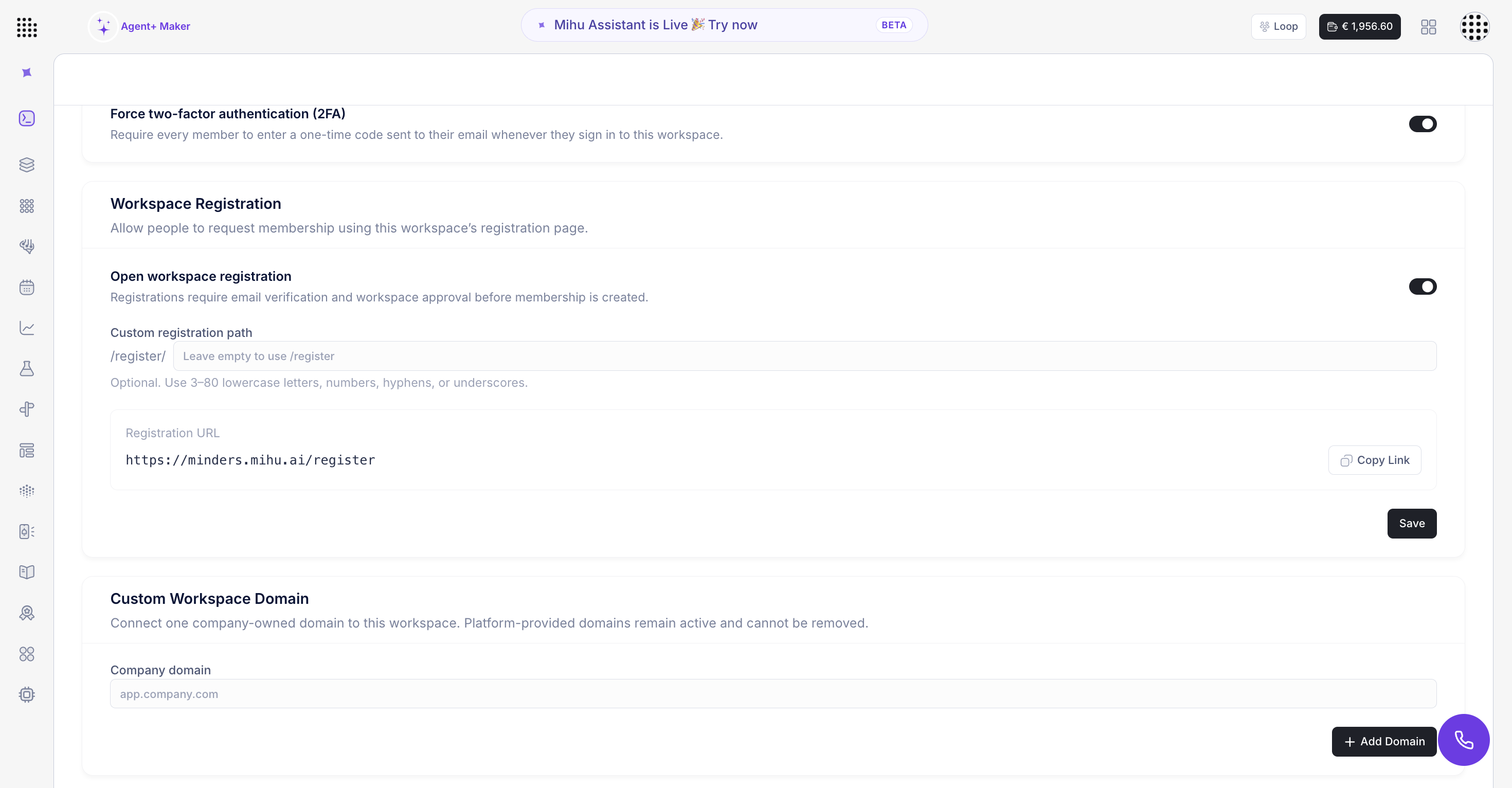
Durch das Hinzufügen Ihrer Domäne wird die Funktion Mihu eins. Beide funktionieren weiterhin.
Öffnen Sie Workspace-Details → Custom Workspace Domain. Ein Feld, eine Schaltfläche:
- Firmendomäne – die Adresse, die die Leute eingeben sollen, z. B.
app.yourcompany.com. Das wird in der Browserleiste angezeigt. - Domain hinzufügen – speichern. Die neue Adresse wird neben der Mihu-Adresse eingefügt, niemals an ihrer Stelle.
Beide befinden sich dann in Ihrer Domain-Liste: die, die wir Ihnen gegeben haben, die, die Sie besitzen, und ob jede aktiv ist.
Anmeldungen absichern
Ein Schalter schaltet 2FA für den gesamten Arbeitsbereich ein.
Sicherheit ist hier keine Aufgabe für jeden Einzelnen. Es handelt sich um eine Einstellung, die jeden im Arbeitsbereich gleichzeitig abdeckt.
Aktivieren Sie Zwei-Faktor-Authentifizierung erforderlich (2FA). Von diesem Moment an reicht ein Passwort allein nicht mehr aus – jede Person gibt auch einen Einmalcode ein, der an ihre E-Mail-Adresse gesendet wird.
Drehen Sie sie einmal um. Es gilt für alle.
Kundendaten und Gesprächsverlauf verdienen mehr Schutz als ein Passwort allein.
Öffnen Sie Arbeitsbereichsdetails → Sicherheit. Es handelt sich um einen Schalter, der alle abdeckt:
- Zwei-Faktor-Authentifizierung erforderlich (2FA) – schalten Sie es ein. Es gilt für den gesamten Arbeitsbereich, sodass keine individuelle Einrichtung erforderlich ist.
- Nichts zu installieren – der Code landet in der E-Mail jeder Person. Keine Authentifizierungs-App, keine QR-Codes, keine Support-Tickets am ersten Tag.
Bei der nächsten Anmeldung gibt jeder ein Passwort und dann den Code in seinen Posteingang ein. Das ist die ganze Änderung.
Ein durchgesickertes Passwort allein reicht nicht aus. Jemand würde auch den Posteingang des Benutzers benötigen – und da der Code per E-Mail eingeht, muss niemand in Ihrem Team etwas installieren, um abgedeckt zu werden.
Zugriff kontrolliert vergeben
Veröffentlichen Sie einen Link und genehmigen Sie jede Anfrage selbst.
Workspace-Registrierung bietet Ihnen eine Registrierungsseite. Lassen Sie es deaktiviert und der Link ist inaktiv – niemand kann ihn verwenden, um um Zugriff zu bitten.
Aktivieren Sie <b>Offene Workspace-Registrierung</b> und jeder mit dem Link kann eine Anfrage senden. Eine Anfrage, kein Konto. Sie bestätigen ihre E-Mail-Adresse und müssen sie noch von einem Administrator genehmigen.
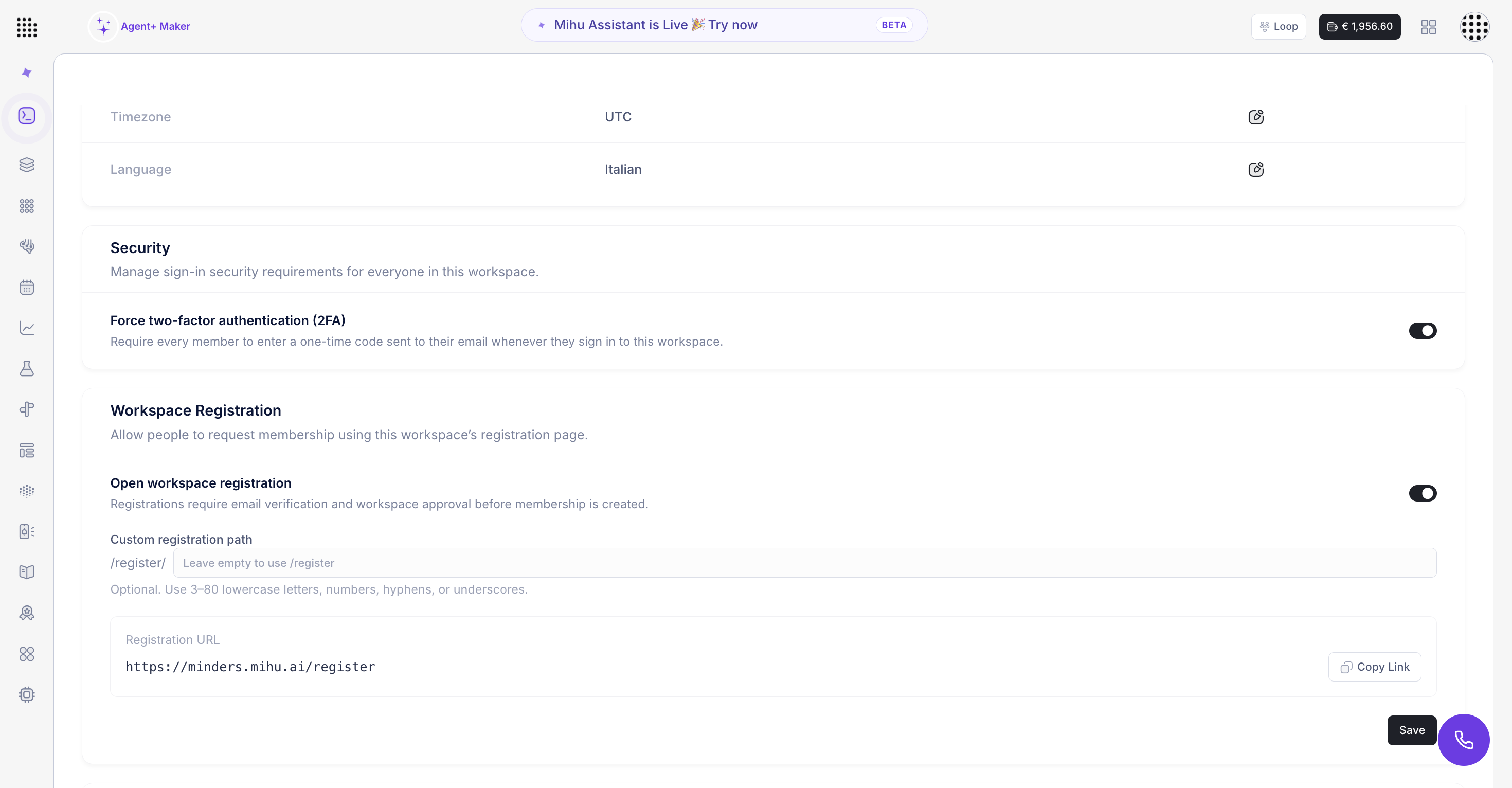
Wählen Sie Ihren Pfad, kopieren Sie den fertigen Link.
Öffnen Sie Workspace-Details → Workspace-Registrierung. Zwei Einstellungen, die zweite ist optional:
- Arbeitsbereichsregistrierung öffnen – aktivieren Sie diese Option, um die Seite zu veröffentlichen. Solange es deaktiviert ist, bringt der Link niemanden weiter.
- Registrierungspfad (optional) – behalten Sie den Standard
/registerbei oder wählen Sie etwas aus, an das sich die Leute tatsächlich erinnern werden. - Registrierungslink – Mihu stellt den vollständigen Link aus Ihrer Domain und Ihrem Pfad zusammen. Kopieren Sie es einmal und verwenden Sie es für immer wieder.
Durch das Teilen dieses Links wird niemals Zugriff gewährt. Jeder, der es nutzt, überprüft seine E-Mail-Adresse und ein Administrator genehmigt oder lehnt ab. Sie bleiben an der Tür.
Bis ein Administrator sie genehmigt, ist eine Anfrage nur eine Anfrage.
Registrierung offen
- Ein Link statt eines Dutzend manuell erstellter Konten
- Die Leute bestätigen ihre eigene E-Mail-Adresse
- Ein Administrator genehmigt weiterhin jede Anfrage
- Gut für Onboarding-Dokumente und Neueinsteiger Pakete
Registrierung geschlossen
- Der Link kann nicht zum Anfordern von Zugriff verwendet werden
- Sie fügen jedes Mitglied selbst hinzu
- Nichts veröffentlicht, nichts zu teilen
- Gut für ein kleines, festes Team
Versuchen Sie Folgendes: Fügen Sie den Link in Ihren Leitfaden für Neueinsteiger ein und stoppen Sie Erstellen von Konten von Hand. Die neue Person fragt, ein Administrator genehmigt und das Onboarding wird einen Schritt kürzer.
Workspace an Ihre Marke anpassen
Name, Logo, Zeitzone, Sprache – die Details, die den Leuten täglich auffallen.
Anzeigename ist das, was Ihr Team sieht. Zeitzone ist die Uhr, auf der Ihre Berichte und geplanten Aktionen ausgeführt werden. Sprache ist der Ausgangspunkt für neue Benutzer. Kleine Felder – und jedes davon steht jeden Tag vor jemandem.
Tauschen Sie das Logo
Ein neuer Arbeitsbereich trägt unser Logo. Klicken Sie auf das Bearbeitungssymbol, laden Sie Ihr Symbol hoch und schon sieht es aus wie das Unternehmen, für das Ihr Team tatsächlich arbeitet.
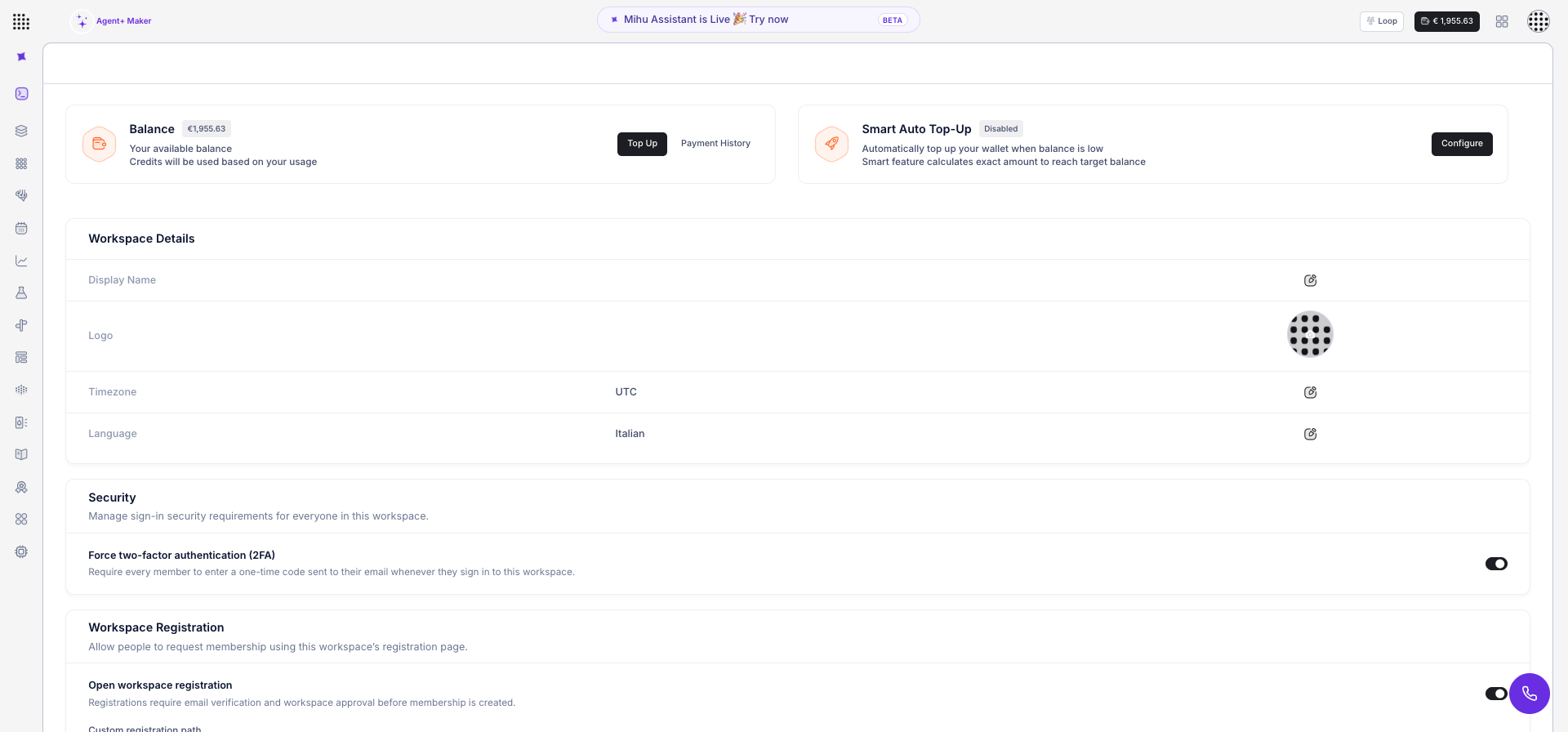
Name, Logo, Zeitzone, Sprache – alles auf einem Bildschirm.
Öffnen Sie Arbeitsbereichsdetails. Vier Felder entscheiden, wie der Arbeitsbereich für alle aussieht und sich verhält:
- Anzeigename – was die Leute für den Arbeitsbereich sehen, z. B. Acme-Support.
- Logo – wählen Sie das Bearbeitungssymbol und laden Sie Ihr eigenes hoch. Bis Sie es tun, ist unser Logo dasjenige dort oben.
- Zeitzone – die Uhr, auf der Berichte und geplante Aktionen ausgeführt werden.
- Sprache – wo neue Benutzer beginnen. Anschließend kann jeder seine eigenen ändern.
Speichern, und Ihr Name und Ihr Logo folgen dem Arbeitsbereich überall dort, wo Ihr Team ihn öffnet.
Häufig gestellte Fragen
Funktioniert meine Mihu-Adresse nicht mehr, sobald ich meine eigene Domain hinzufüge?
Nein. Ihre Domain wird als zweite Adresse hinzugefügt. Der Mihu One funktioniert weiterhin genau wie zuvor.
Kann ich 2FA nur für einige Personen benötigen?
Nein – es handelt sich um eine arbeitsbereichsweite Einstellung. Wenn es aktiviert ist, meldet sich jeder mit dem Code an, der an seine E-Mail-Adresse gesendet wird.
Wenn die Registrierung geöffnet ist, kann jeder hineingehen?
Nein. Sie können nur fragen. Sie müssen ihre E-Mail-Adresse bestätigen und ein Administrator muss die Anfrage genehmigen.
Sind der Name und das Logo nur kosmetischer Natur?
Dadurch weiß Ihr Team, dass es am richtigen Arbeitsplatz ist – und sie geben Mihu das Gefühl, Teil Ihres Unternehmens zu sein und nicht wie ein nebenbei angeschraubtes Werkzeug.
Als Nächstes: Team einladen
Adresse, Schloss, Schlüssel, Name – Tag 1 ist geschafft. An Tag 2 geht es um die Menschen: Laden Sie Ihr Team ein und geben Sie jedem von ihnen die richtige Rolle.
Lesen Sie Tag 2: Bringen Sie Ihr Team zusammen →