
Le Mihu Assistant n'est pas un tableau de bord de plus — c'est l'endroit unique depuis lequel vous pilotez tout, simplement en lui parlant.
Le Jour 1 de la Semaine de lancement a présenté l'Assistant. Le Jour 3 le fait sortir de l'écran. Votre assistant se connecte désormais à WhatsApp, SMS et Email — pour que tout ce que vous feriez normalement dans l'application, vous puissiez désormais le faire depuis votre propre numéro ou votre boîte de réception, sans rien ouvrir.
Ce qu'est le Mihu Assistant
Si vous avez déjà utilisé un assistant de type MCP capable de mener de vraies actions dans un système, cela vous semblera familier. Le Mihu Assistant est une couche de contrôle conversationnelle posée sur l'ensemble de votre compte. Vous lui dites ce que vous voulez en langage naturel, et il pilote la plateforme à votre place.
Dans une seule conversation, vous pouvez :
- Créer et entraîner des agents — « Crée un agent de prise de rendez-vous pour ma clinique et apprends-lui notre politique d'annulation. »
- Ajouter des connaissances — « Ajoute une FAQ : nos horaires d'été sont de 9 h à 17 h, du lundi au vendredi. »
- Configurer des intégrations — « Quand un prospect réserve, crée le contact dans HubSpot et enregistre le rendez-vous. »
- Analyser des sessions — « Résume les motifs de réclamation les plus fréquents des clients cette semaine. »
- Extraire des rapports et passer à l'action — « Comment s'est comporté l'agent vocal aujourd'hui ? » ou « Mets en pause la campagne sortante. »
Analyse détaillée : découvrez le Mihu Assistant (Semaine de lancement Jour 1)
La nouveauté : votre assistant vient à vous
Jusqu'à présent, tout cela vivait dans l'application. L'évolution est simple à décrire et considérable en pratique : vous pouvez désormais joindre votre assistant sur WhatsApp, SMS ou par email.
Rien de ce que l'assistant sait faire n'est édulcoré. Ce n'est pas un bot de « notifications » au rabais. C'est l'assistant complet — entraînement, intégrations, analyse, rapports, actions — accessible depuis un simple message texte. Le canal n'est qu'une nouvelle porte d'entrée vers le même cerveau.
Connecter un canal
La configuration se trouve dans les Paramètres de configuration de l'assistant. Vous choisissez un canal, vous lui attribuez un numéro ou une boîte de réception, et c'est terminé — à partir de là, écrire à ce numéro s'adresse directement à votre assistant.
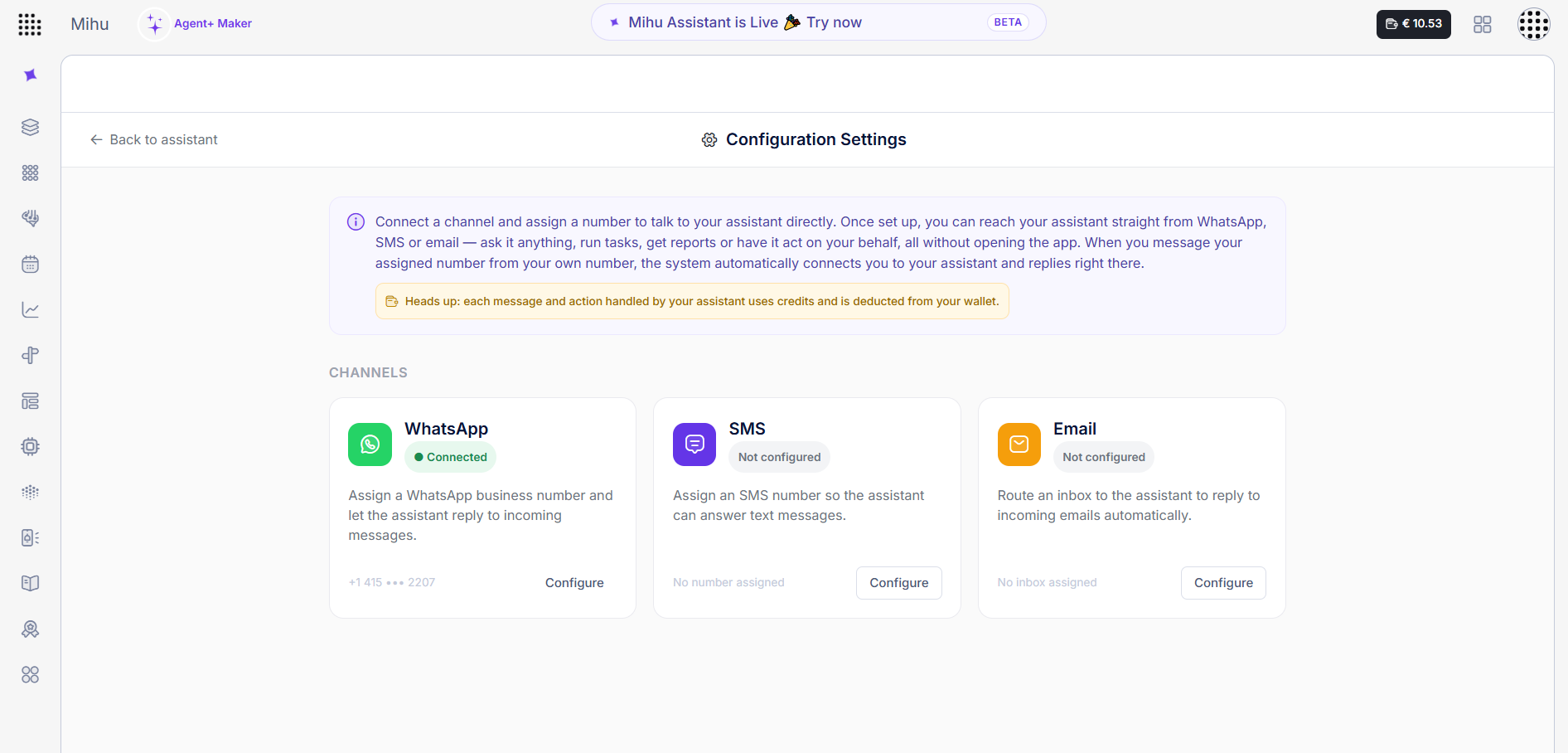
Trois canaux, un seul panneau. Chacun convient à un moment différent — voici où chacun trouve sa place.
Sur WhatsApp — votre plateforme dans votre poche
WhatsApp est là où vit déjà la majeure partie du monde, ce qui en fait le foyer le plus naturel pour un assistant mobile. Attribuez un numéro WhatsApp Business et vous pouvez piloter Mihu entre deux réunions, depuis le parking, de n'importe où.
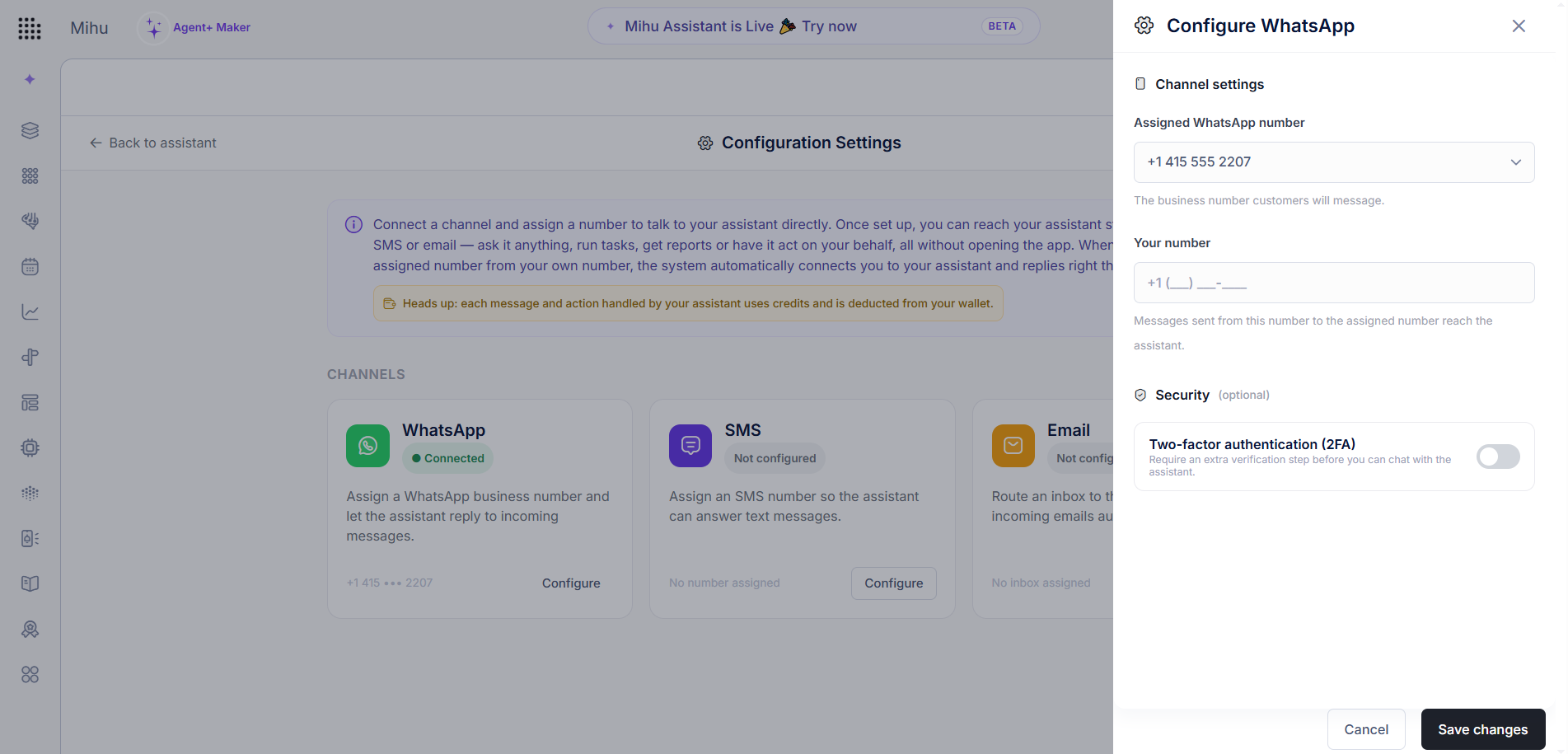
Cas d'usage.
Sur SMS — le plus petit dénominateur commun, qui marche toujours
Le SMS n'exige aucune application à installer, aucune connexion de données, et il atteint n'importe quel téléphone sur terre. Cela le rend parfait pour des commandes opérationnelles rapides et pour les personnes ou les environnements où rien de plus sophistiqué n'est disponible.
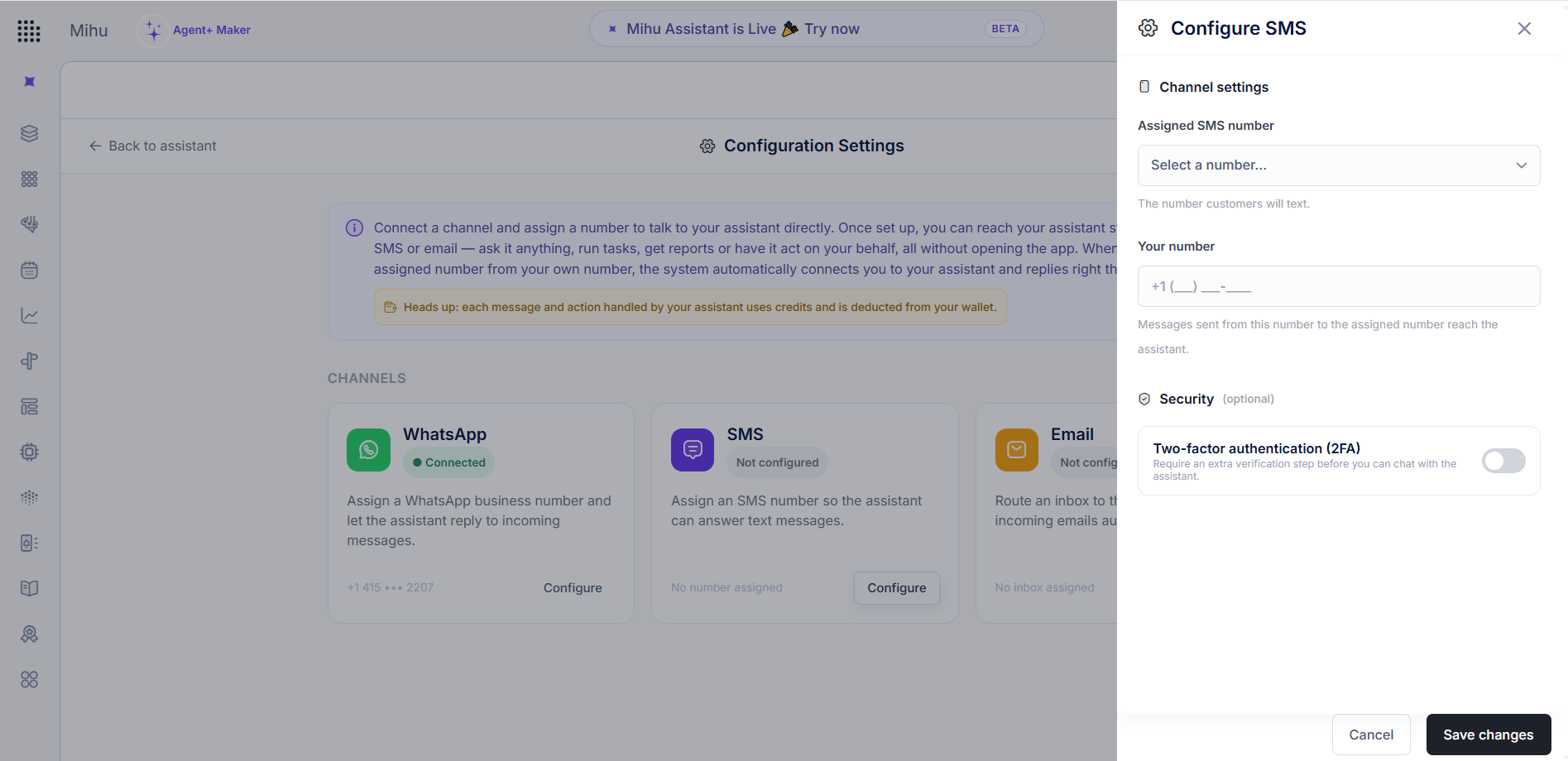
Cas d'usage.
Sur Email — pour le travail plus long et plus lourd
L'email est là où se trouvent les demandes les plus élaborées. Vous avez la place de rédiger un brief détaillé, vous conservez une trace écrite propre, et vous pouvez joindre des éléments — un cahier des charges, un tableur, un fil de discussion client à examiner.
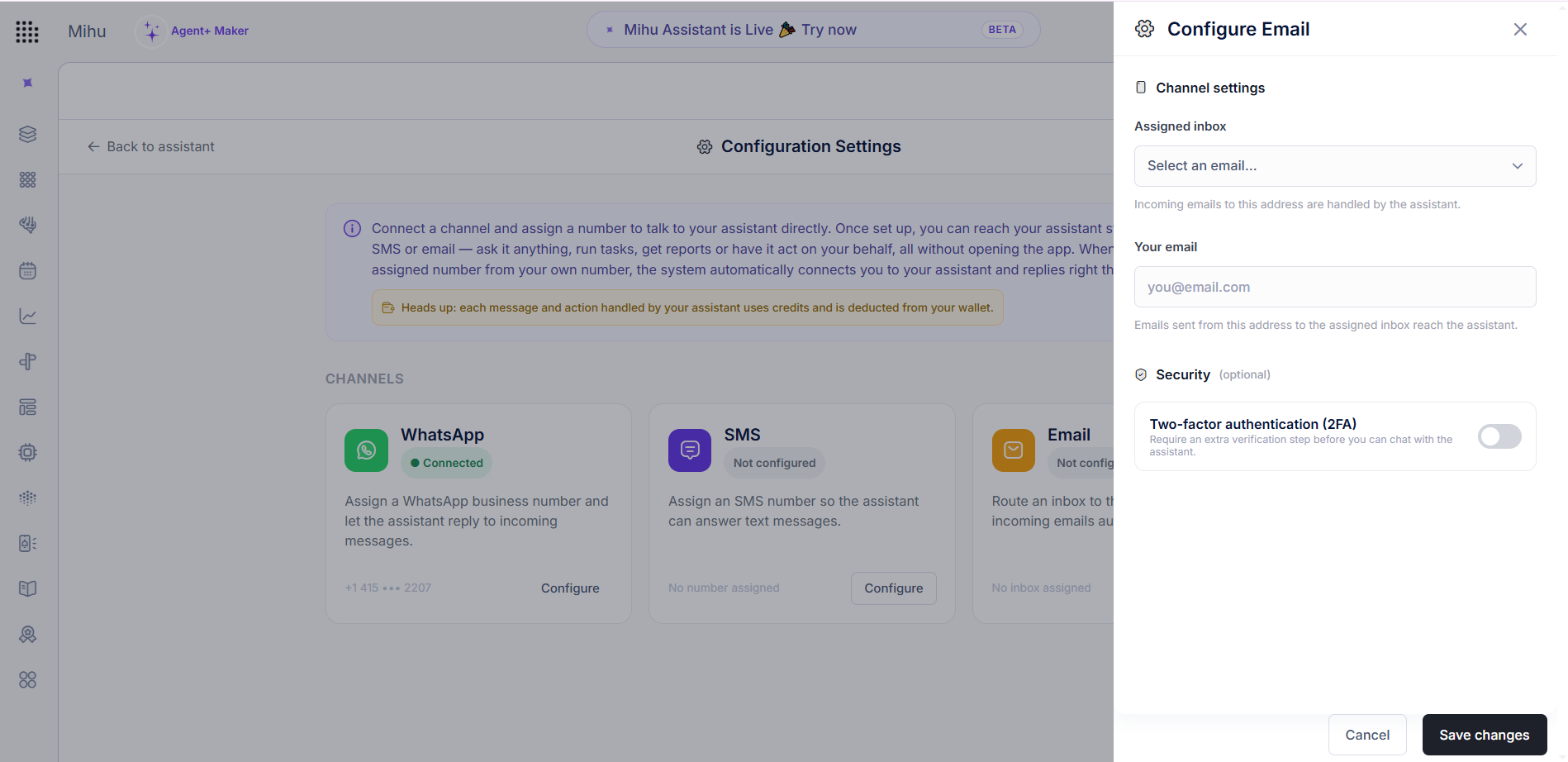
Cas d'usage.
À lire aussi : un Email Agent plus performant (Semaine de lancement Jour 2)
Pourquoi c'est important
Placer l'assistant sur les canaux que vous utilisez déjà n'est pas un simple gain de confort — cela change qui peut piloter la plateforme et à quelle vitesse les choses avancent.
- ReachYour contact center in your pocket. No laptop, no login. If you can send a message, you can run Mihu.
- SpeedAct in the moment. Approve, pause, update, or check a number the second you think of it — not the next time you're at a desk.
- AccessLower the barrier. A non-technical teammate can operate the platform by texting a number — no training on the UI required.
- FitMeet people where they are. WhatsApp for the world, SMS for anywhere, email for the heavy lifting.
- FullEverything, not a subset. Training, integrations, session analysis, reports and actions — the same power as the app, from a thread.
Un seul assistant, un seul contexte
Quel que soit le canal utilisé, c'est le même assistant — les mêmes permissions, la même mémoire, les mêmes garde-fous. Commencez une tâche par email et poursuivez-la sur WhatsApp : il reprend là où vous vous étiez arrêté. Il n'y a pas de « version WhatsApp » distincte à synchroniser ; il y a juste votre assistant, joignable à davantage d'endroits.
Une brève note sur les crédits
Chaque message et chaque action que votre assistant traite sur ces canaux consomme des crédits, déduits de votre portefeuille — le même solde qui alimente le reste de vos agents Mihu. Ainsi, un assistant qui est toujours à un message près est aussi toujours comptabilisé.
Configurez-le en une minute
Ouvrez votre assistant, allez dans les Paramètres de configuration, choisissez WhatsApp, SMS ou Email, et attribuez un numéro ou une boîte de réception. Écrivez-lui depuis votre propre numéro, et le système vous met directement en relation avec votre assistant. Voilà toute la configuration — à partir de là, votre centre de contact est à un message près.
Le Jour 1 vous a donné un assistant qui pilote la plateforme par la conversation. Le Jour 3 permet à cette conversation d'avoir lieu là où vous êtes déjà. C'est tout l'intérêt du Mihu Assistant sur les canaux : moins de temps dans l'application, davantage de votre centre de contact géré depuis un seul fil de discussion.
Questions fréquentes
Qu'est-ce que le Mihu Assistant ?
C'est la couche de contrôle conversationnelle de votre compte Mihu. Au lieu de cliquer dans les réglages, vous lui parlez — en langage naturel — pour créer et entraîner des agents, mettre en place des intégrations, analyser des sessions passées, extraire des rapports en direct et passer à l'action à travers votre centre de contact. C'est comme discuter avec votre plateforme comme vous briefeeriez un coéquipier.
Que puis-je faire avec l'Assistant depuis WhatsApp, SMS ou par email ?
Tout ce que vous pouvez faire avec lui dans l'application. Entraîner l'IA, ajouter des connaissances, créer ou ajuster des intégrations, analyser des sessions, extraire des rapports et déclencher des actions — le tout en écrivant à votre numéro ou boîte de réception attribué. Le canal n'est qu'une nouvelle porte d'entrée vers le même assistant.
Dois-je ouvrir l'application pour l'utiliser ?
Non. Une fois que vous avez attribué un numéro WhatsApp, un numéro SMS ou une boîte de réception, vous lui écrivez depuis votre propre numéro et le système vous met automatiquement en relation avec votre assistant, qui répond directement là. Aucune connexion, aucun tableau de bord.
Est-ce toujours le même assistant sur tous les canaux ?
Oui. Quel que soit le canal utilisé, c'est un seul assistant, avec les mêmes permissions, la même mémoire et les mêmes garde-fous. Vous pouvez commencer une tâche par email et la poursuivre sur WhatsApp — il conserve le contexte.
Son utilisation consomme-t-elle des crédits ?
Oui. Chaque message et chaque action que votre assistant traite sur ces canaux consomme des crédits, déduits de votre portefeuille — le même solde qui alimente le reste de vos agents Mihu.
Mettez votre assistant sur votre canal préféré
Ouvrez votre assistant, connectez WhatsApp, SMS ou l'email, et commencez à piloter votre centre de contact depuis un seul fil de discussion — entraînement, intégrations, analyse et actions, le tout en discutant.
Ouvrir votre Assistant Discutez pour créer · Fonctionne sur WhatsApp, SMS & Email · Le même cerveau partout · 30 € de crédit gratuit